
知らないと損するobsの使い方 高画質で快適な配信をするための設定を紹介 すずかぜようブログ
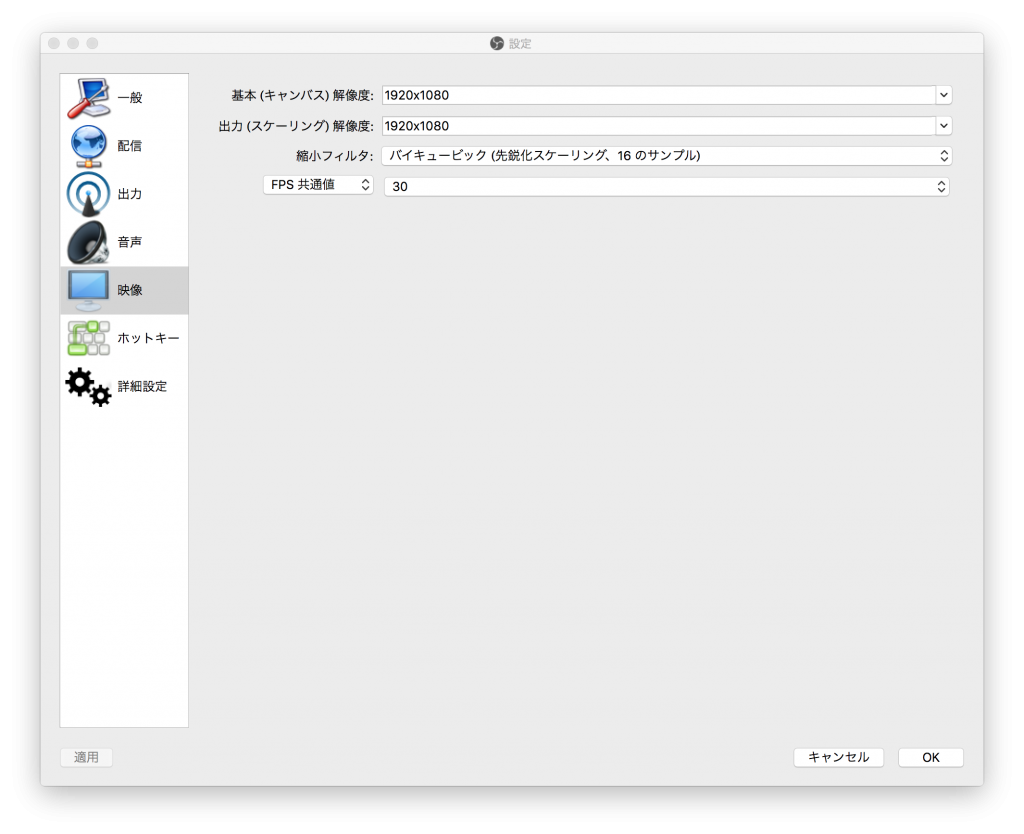
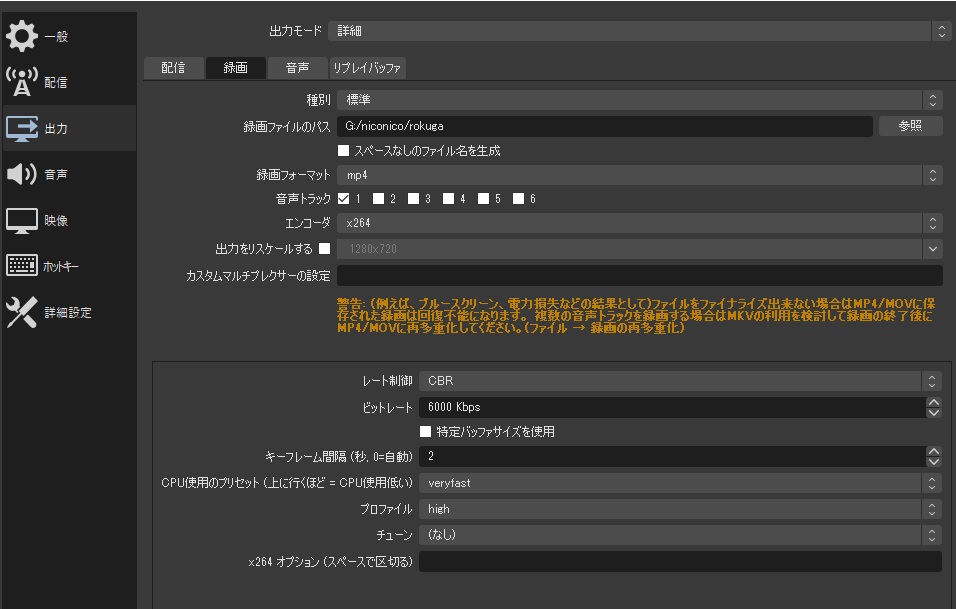
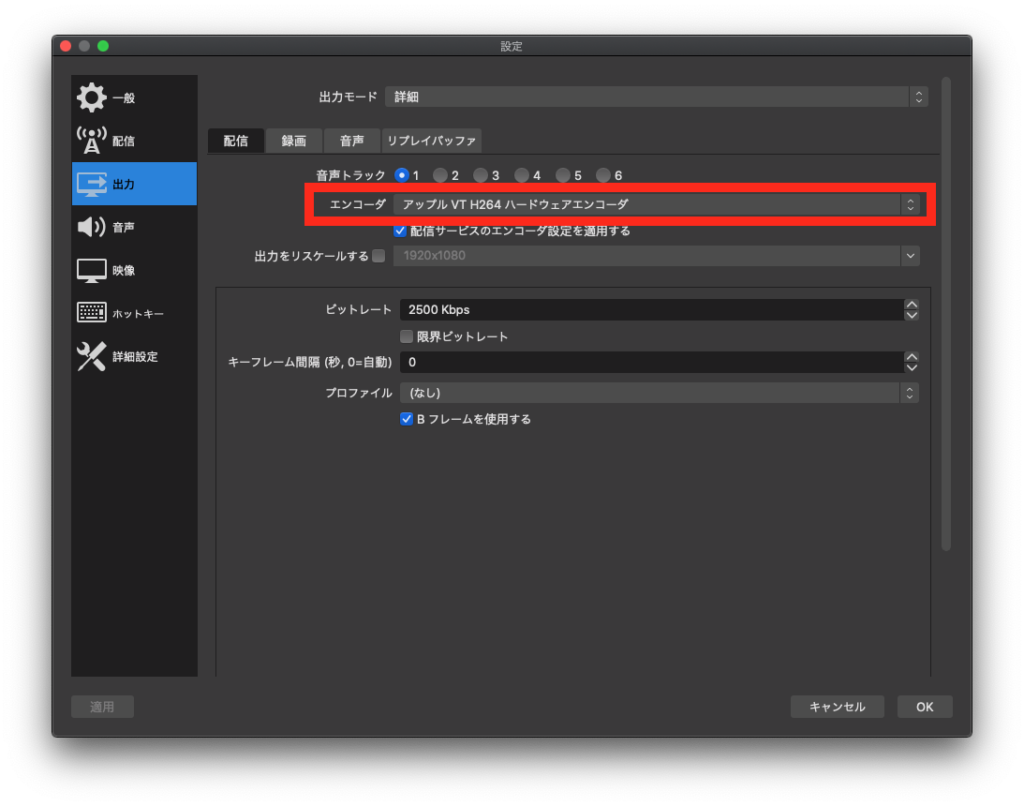
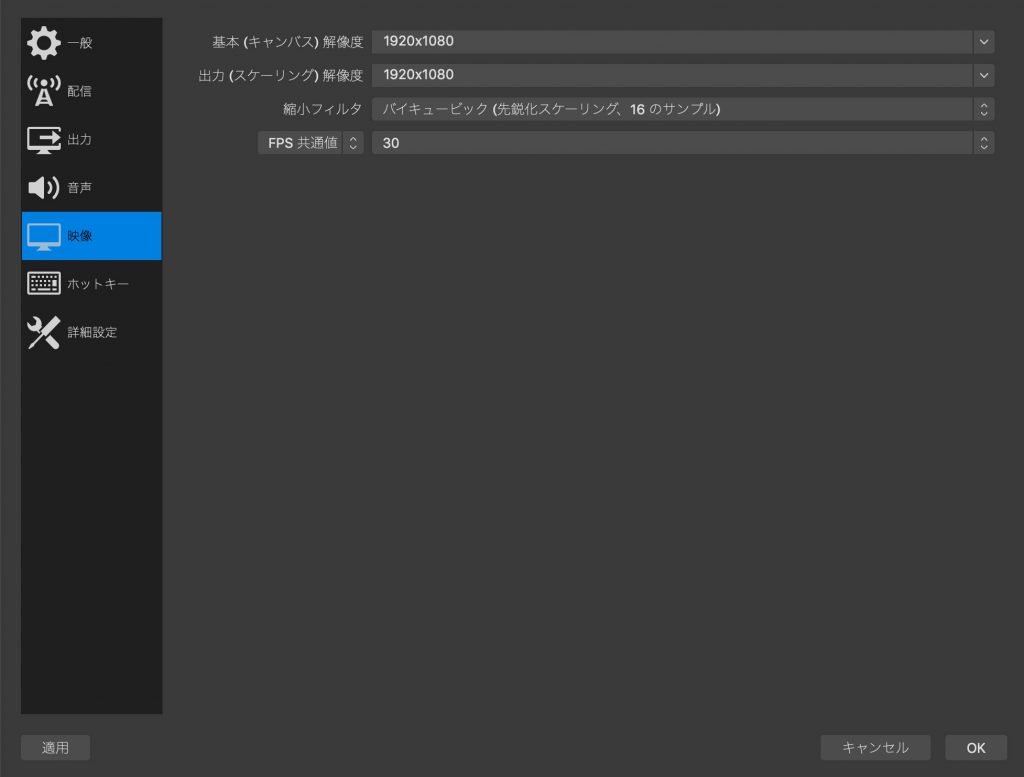
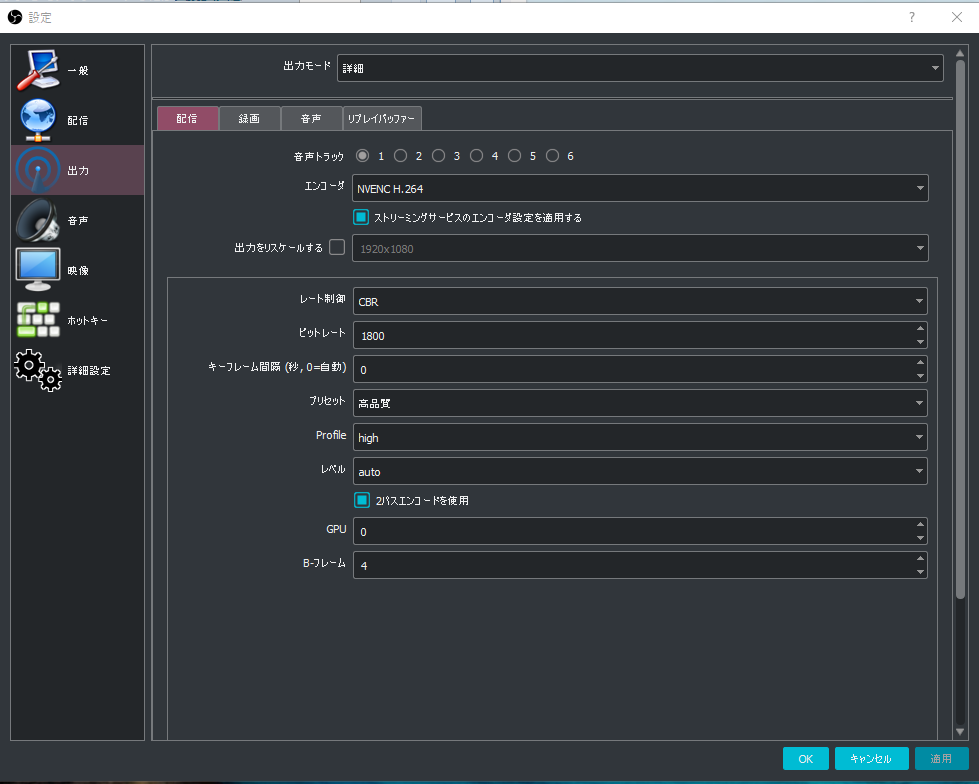
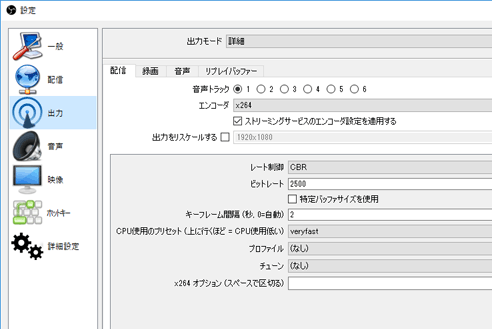
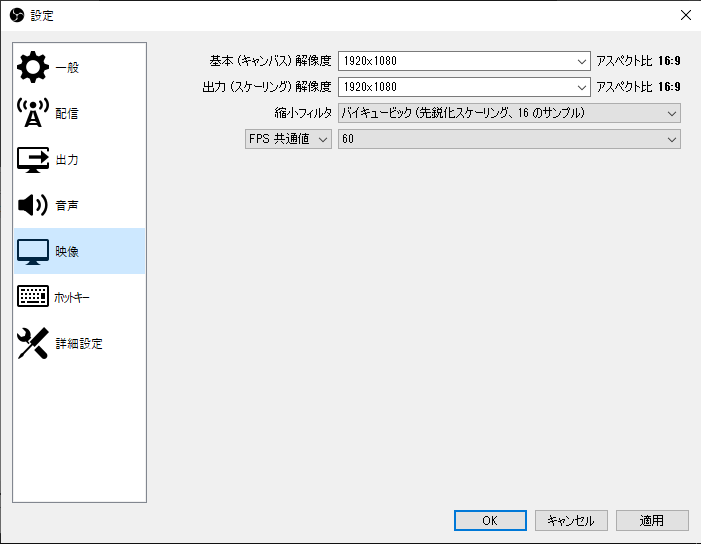
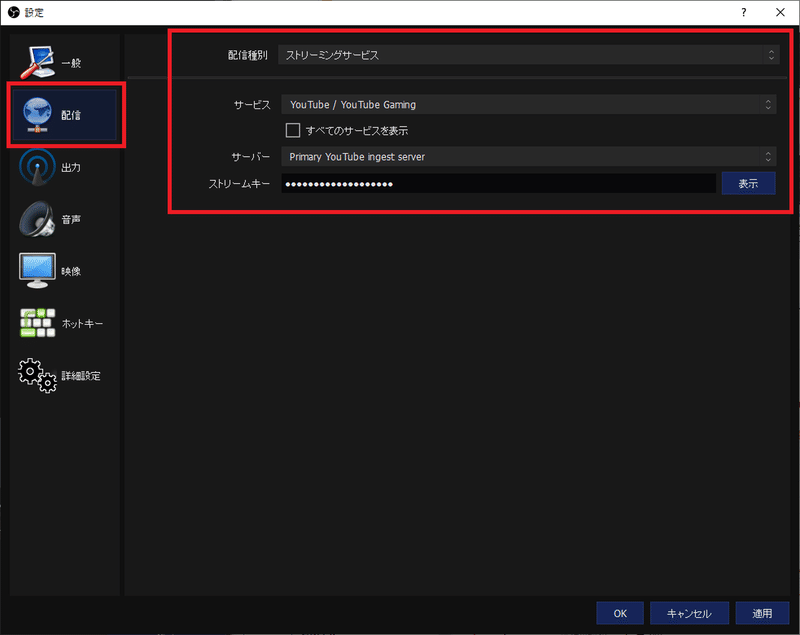
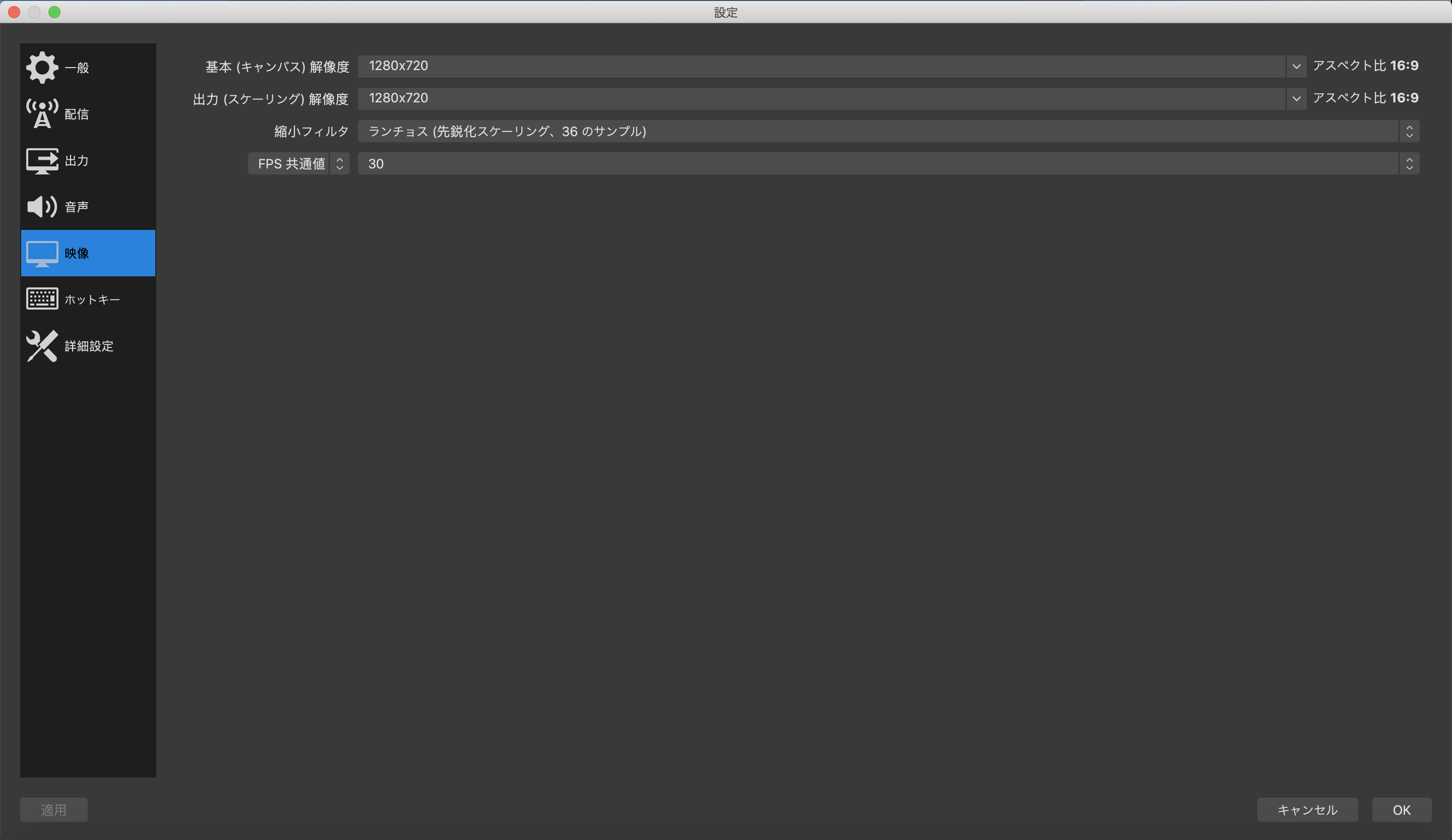
OBS設定)・出力 ビットレート→2500 キーフレーム間隔→2 CPUプリセット→veryfast ・映像 基本解像度19×1080 出力解像度19×1080 縮小→フィルタバイキュービック FPS→60 ・詳細設定 プロセスの優先度→通常 ほかに知りたい事がありましたら聞いてください。OBS Studioのおすすめ設定(超高画質配信) ツイキャス ツイキャスの使い方 アプリの使い方 ツイキャスでできること 法人向けプログラム ツイキャスゲームズ PCからの配信 アイテムについて
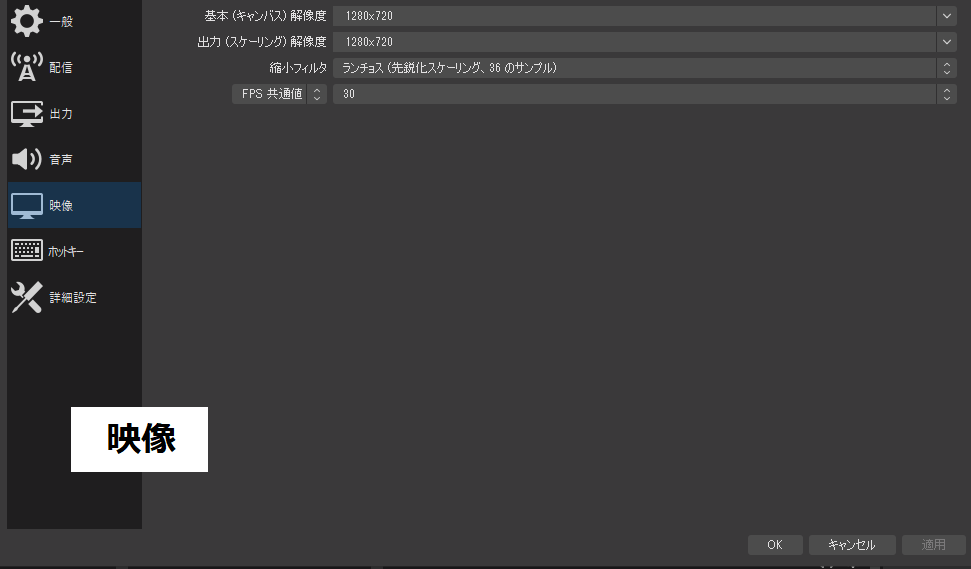
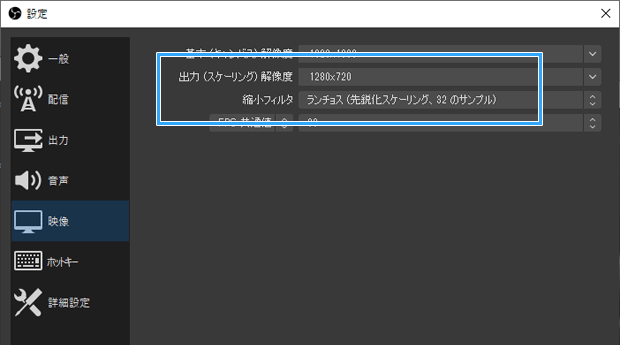
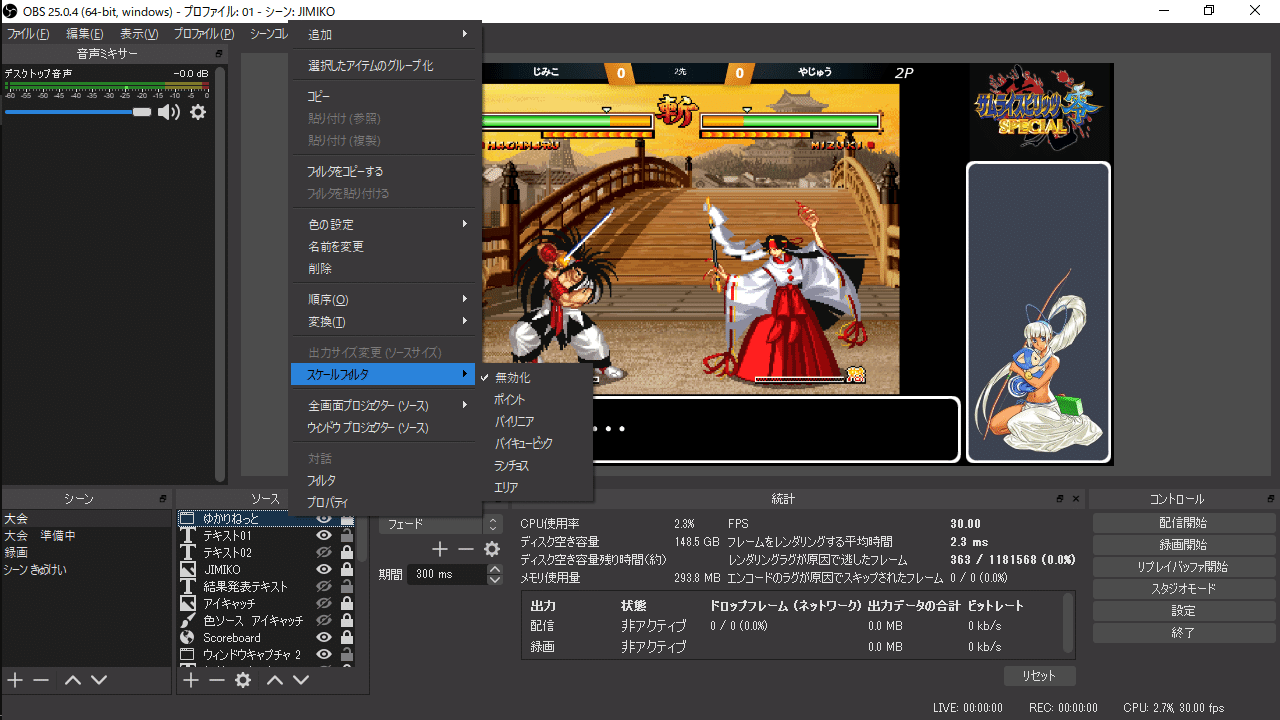
Obs 縮小フィルタ ランチョス
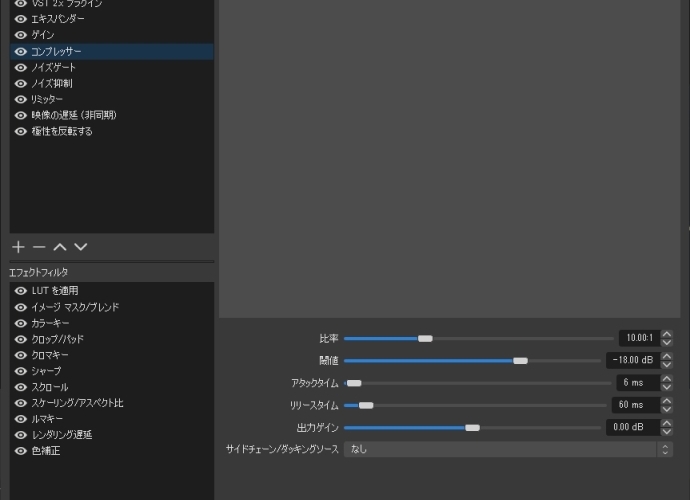
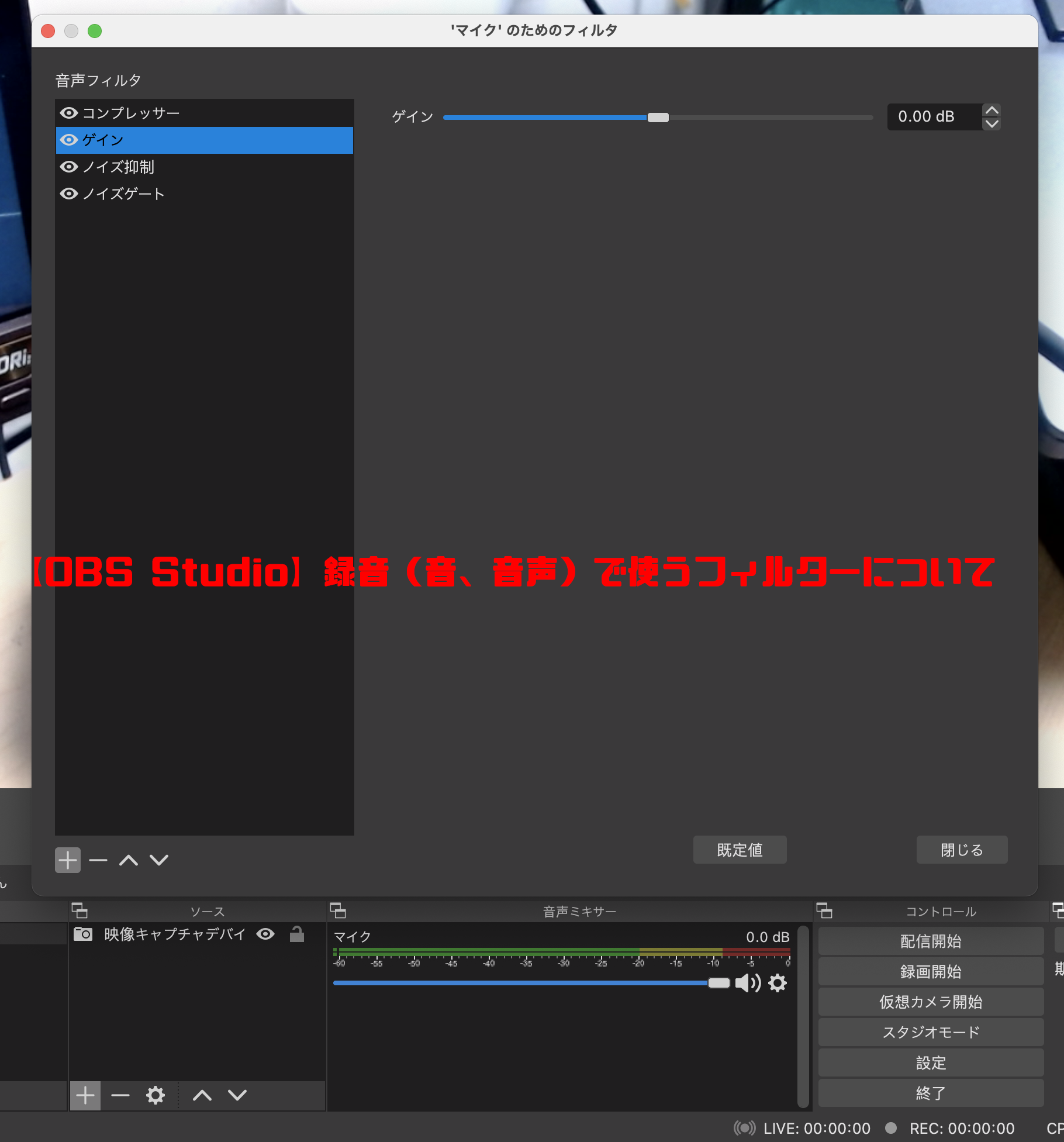
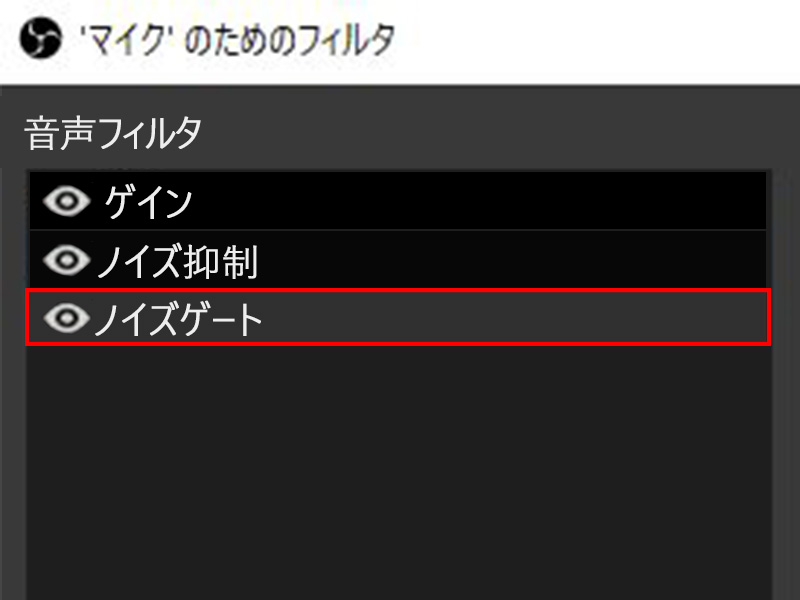
Obs 縮小フィルタ ランチョス- OBS Studioで絶対に使いたいオススメのフィルタ5選 OBSでは様々なフィルタが使えます。 そのなかでも、絶対に使い方を覚えておきたいフィルタを5つ紹介します。 とくに音声関係のフィルタは、マイクからの音が大きく改善されるので、要チェックです。 OBSのライブ配信で、透過ボックスの背景や枠線を表示する方法を、3ステップで解説させていただきました。 まとめると、こんな感じ↓ 3ステップまとめ ステップ1OBS Studio の色ソースを追加する ステップ2色ソースのフィルタ機能で透過処理

Obsに画質を求めるのは間違っているだろうか 俺の外付けhdd
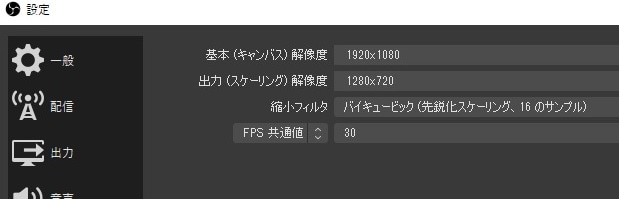
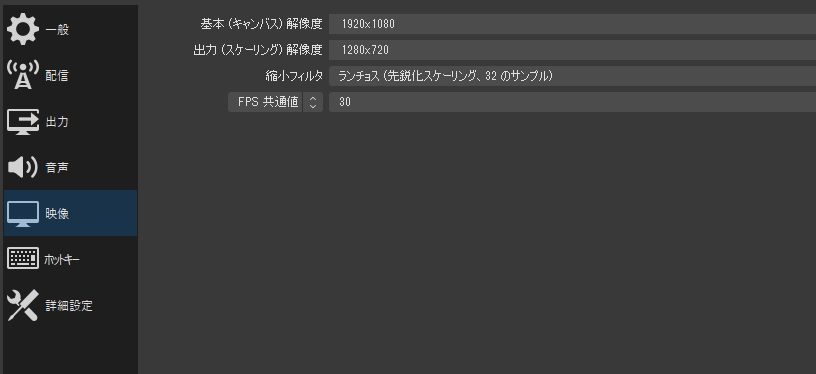
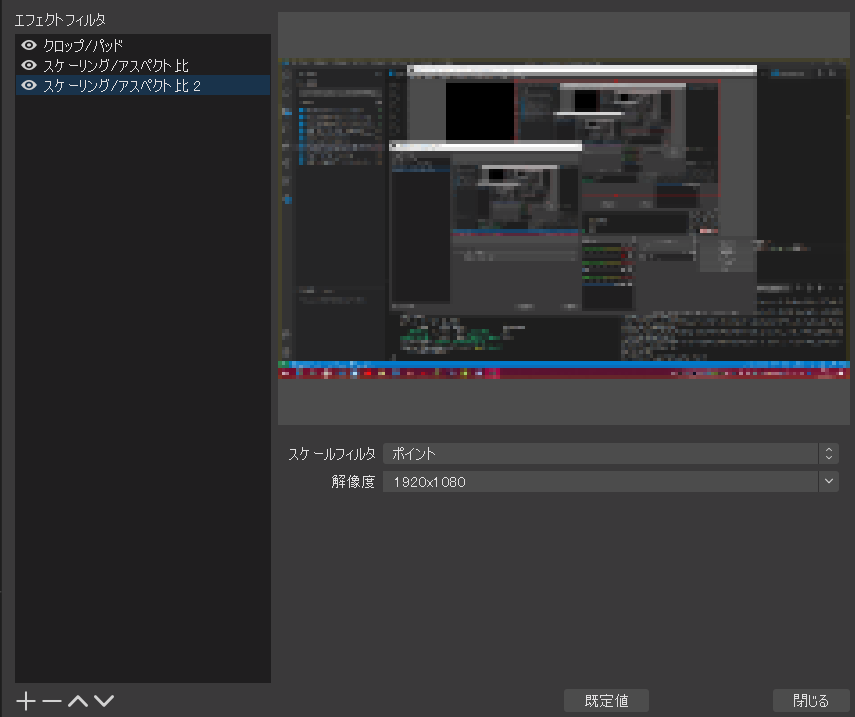
縮小フィルタはバイキュービックで問題ありません。 プロファイル・チューンは(なし)に設定します。 obs 録画設定の手順 obsはライブ配信中に録画もできます。 ・ゲーム内の文字がくっきりするので縮小フィルタはランチョス(先鋭化のスケーリング、36のサンプル)がオススメ ・fpsは60(fps30で行う場合は30に設定) ・プロセス優先度は通常以上 ・色空間は601と709が選択できますが、hd解像度で配信する場合は709を選択 obsは無料で使えて高性能なライブ配信ソフトです。 ライブ配信ソフトでありながら録画も可能で多くのゲーム実況者が使用しているゲーム実況に必須のツールです。 この記事では現役でゲーム実況をしている僕がobsのインストール方
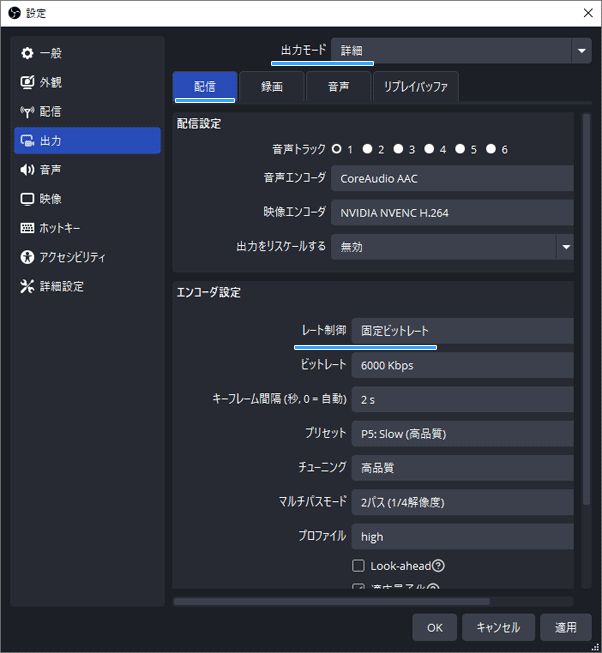
・縮小フィルタ→バイリニアもしくはバイキュービック(お勧めはバイキュービック) ・fps共通値(一秒間に何回画面を更新するか)→60 に設定します。 次にビットレートの設定を行います。 「出力」タブに戻り、 ・レート制御→cbr ・ビットレート→9,000 縮小フィルタをランショスに 新・VIPで初心者がゲーム実況する OBS Studioで高画質・高音質な配信をする方法 OBS Studio(以下OBS)で配信するさい、どのように設定すれば高画質・高音質な配信ができるのでしょうか。 OBSを「管理者として実行」する 管理者として実行することで、カクツキがなくなるなど、様々な不具合がなくなると言われています。 メリットしかないので、やっておくべきですね。 管理者として実行する方法は2種類あります。 起動するたびに「管理
Obs 縮小フィルタ ランチョスのギャラリー
各画像をクリックすると、ダウンロードまたは拡大表示できます
 |  |  |
 |  |  |
 |  |  |
「Obs 縮小フィルタ ランチョス」の画像ギャラリー、詳細は各画像をクリックしてください。
 |  | |
 |  |  |
 |  |  |
「Obs 縮小フィルタ ランチョス」の画像ギャラリー、詳細は各画像をクリックしてください。
 |  | |
 |  | |
 |  |  |
「Obs 縮小フィルタ ランチョス」の画像ギャラリー、詳細は各画像をクリックしてください。
 |  |  |
 |  |  |
 |  |  |
「Obs 縮小フィルタ ランチョス」の画像ギャラリー、詳細は各画像をクリックしてください。
 |  | |
 |  |  |
 |  |  |
「Obs 縮小フィルタ ランチョス」の画像ギャラリー、詳細は各画像をクリックしてください。
 |  |  |
 |  | |
 |  |  |
「Obs 縮小フィルタ ランチョス」の画像ギャラリー、詳細は各画像をクリックしてください。
 |  |  |
 |  |  |
 |  |  |
「Obs 縮小フィルタ ランチョス」の画像ギャラリー、詳細は各画像をクリックしてください。
 |  |  |
 |  |  |
 |  |  |
「Obs 縮小フィルタ ランチョス」の画像ギャラリー、詳細は各画像をクリックしてください。
 |  |  |
|  |  |
 | |  |
「Obs 縮小フィルタ ランチョス」の画像ギャラリー、詳細は各画像をクリックしてください。
 |  |  |
 |  |  |
 |  |  |
「Obs 縮小フィルタ ランチョス」の画像ギャラリー、詳細は各画像をクリックしてください。
 |  |  |
 |  |  |
 |  |  |
「Obs 縮小フィルタ ランチョス」の画像ギャラリー、詳細は各画像をクリックしてください。
 |
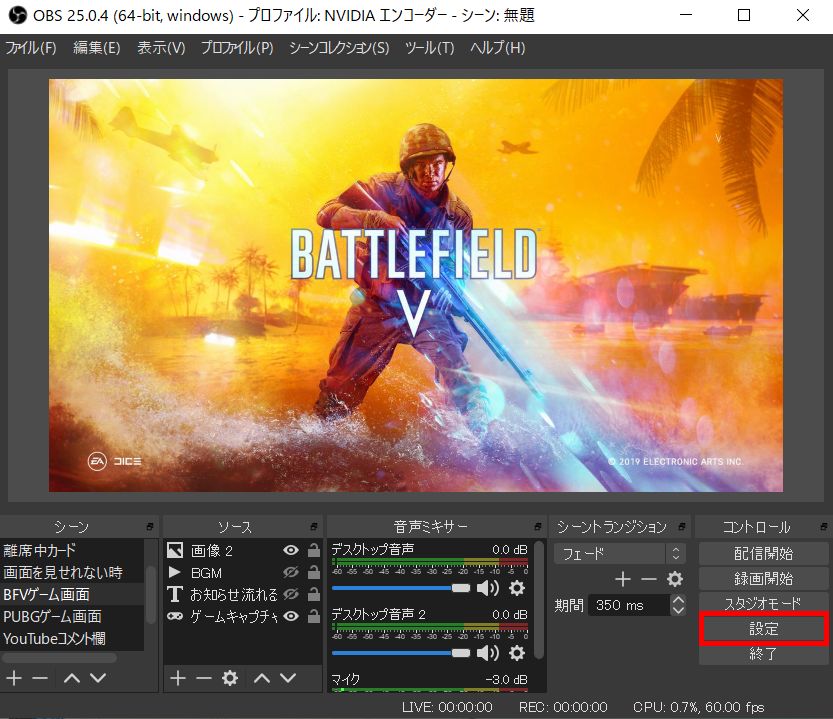
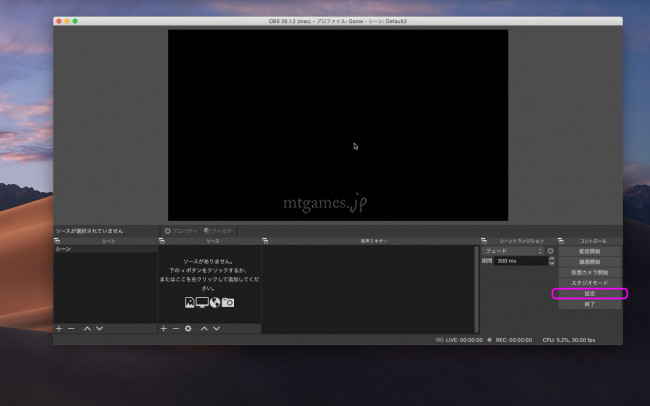
OBS Studioの映像ソースの扱いについて OBS Classic (旧名称OBS)からOBS Studio (旧名称OBS MultiPlatform)に移行する人が増えてきた気がする。 ソースの扱いはClassicとStudioで違ったりするのでおさらい。 この記事では画面キャプチャを使って紹介。 1 ドラッグで拡大 OBS Studioの「設定」から設定ウィンドウを開きます。 次に、左側のタブから「詳細設定」を選択します。 映像の項を確認し、以下の設定を変更します。 色空間:601 → 709;
Incoming Term: obs 縮小フィルタとは, obs 縮小フィルタ, obs 縮小フィルタ おすすめ, obs 縮小フィルタ ランチョス, obs 縮小フィルター, obs 縮小フィルタ 違い,


0 件のコメント:
コメントを投稿